
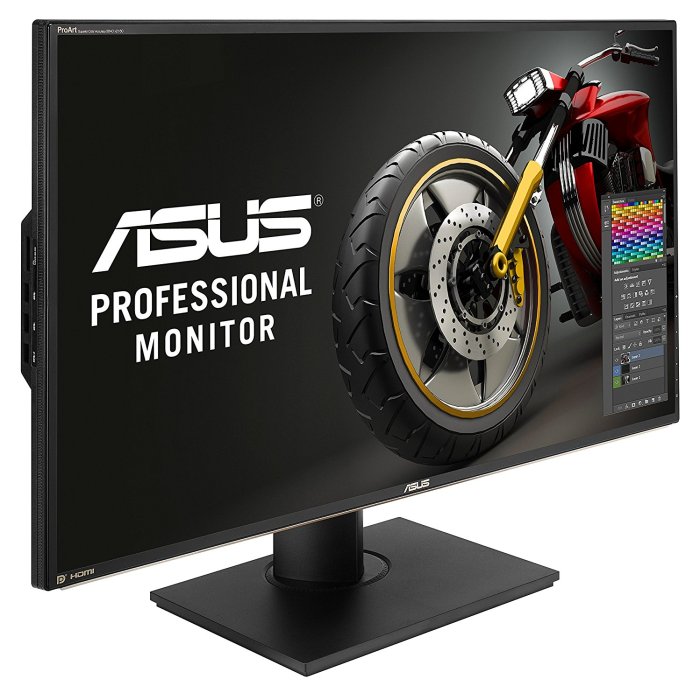
Ngaku desainer grafis handal tapi masih pake monitor jadul? Duh, kasian banget mata kamu! Kualitas desainmu bisa jauh lebih kece lho kalau kamu punya monitor yang tepat. Bayangin deh, warna-warna nggak akurat, mata cepat pegel, dan akhirnya deadline mepet karena kerjaan molor. Mengerikan, kan? Yuk, kita bongkar rahasia monitor ideal untuk desain grafis, biar kamu nggak cuma kerja efektif, tapi juga sehat!
Dari resolusi tinggi yang bikin detail desainmu makin ciamik, sampai teknologi panel yang jaga akurasi warna, kita akan bahas tuntas. Jangan sampai salah pilih, ya! Soalnya, investasi monitor yang tepat adalah investasi untuk kariermu di dunia desain.
Spesifikasi Monitor Ideal untuk Desain Grafis
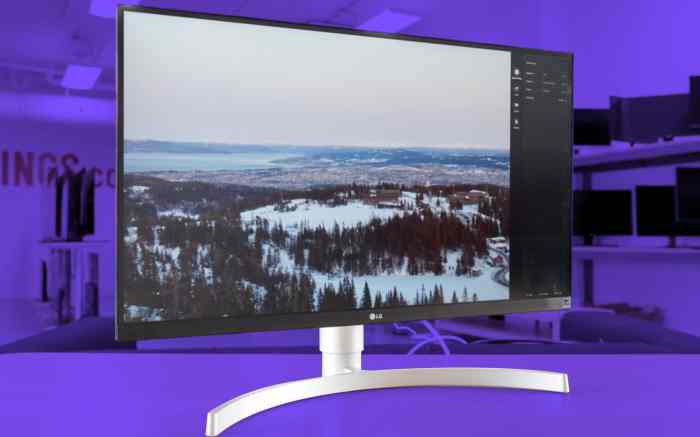
Nggak bisa dipungkiri, monitor adalah senjata utama para desainer grafis. Bayangkan, kamu lagi asyik mendesain logo keren untuk klien, eh… warnanya meleset gara-gara monitor nggak akurat. Tragedi! Makanya, pilih monitor yang tepat itu penting banget, biar hasil desainmu cetar membahana dan nggak bikin klienmu nge- grrrr. Artikel ini bakal ngebahas spesifikasi monitor ideal yang bikin proses desainmu makin smooth dan hasil karyamu makin stunning.
Tabel Perbandingan Spesifikasi Monitor
Memilih monitor yang tepat untuk desain grafis bisa sedikit membingungkan. Resolusi, panel, dan gamut warna jadi pertimbangan utama. Berikut tabel perbandingan tiga monitor dengan resolusi berbeda yang cocok untuk desain grafis. Harga estimasi bisa berubah-ubah, ya, tergantung promo dan tempat belinya.
| Merk | Resolusi | Harga Estimasi (IDR) | Keunggulan untuk Desain Grafis |
|---|---|---|---|
| BenQ PD2700U | QHD (2560 x 1440) | Rp 7.000.000 – Rp 9.000.000 | Akurasi warna yang baik, harga relatif terjangkau, cocok untuk desain umum. |
| LG UltraFine 4K Display | 4K (3840 x 2160) | Rp 12.000.000 – Rp 15.000.000 | Detail gambar yang tajam, ideal untuk desain yang membutuhkan presisi tinggi, seperti ilustrasi digital. |
| Apple Studio Display | 5K (5120 x 2880) | Rp 25.000.000 – Rp 30.000.000 | Resolusi super tinggi, ideal untuk desain grafis profesional yang membutuhkan detail luar biasa, seperti retouching foto. |
Fitur Penting Monitor untuk Desain Grafis
Bukan cuma soal resolusi, lho! Ada beberapa fitur penting lain yang harus kamu perhatikan sebelum beli monitor untuk desain grafis. Ini nih poin-poin pentingnya:
- Gamut Warna: Semakin luas gamut warna (misalnya Adobe RGB atau DCI-P3), semakin akurat warna yang ditampilkan. Ini penting banget untuk memastikan warna yang kamu lihat di monitor sama dengan warna yang tercetak atau ditampilkan di perangkat lain.
- Kecerahan (Brightness): Kecerahan yang cukup tinggi (minimal 300 nits) penting untuk kenyamanan mata dan agar detail warna terlihat jelas, terutama saat bekerja di ruangan yang terang.
- Waktu Respons (Response Time): Waktu respons yang rendah (misalnya 5ms atau kurang) penting untuk meminimalisir ghosting (bayangan) saat bekerja dengan gambar yang bergerak, misalnya saat mengedit video.
- Keakuratan Warna (Color Accuracy): Nilai Delta E yang rendah (idealnya di bawah 2) menunjukkan keakuratan warna yang tinggi. Ini memastikan warna yang ditampilkan di monitor sedekat mungkin dengan warna aslinya.
Dampak Resolusi Layar terhadap Kualitas Desain Grafis
Resolusi layar berpengaruh besar pada detail dan ketajaman hasil desain. Resolusi yang lebih tinggi (misalnya 4K atau 5K) memungkinkanmu melihat detail yang lebih kecil dan halus, sehingga kamu bisa membuat desain yang lebih presisi. Bayangkan kamu lagi mendesain ilustrasi detail, dengan resolusi tinggi kamu bisa dengan mudah melihat setiap detail kecil dan memperbaiki kesalahan dengan mudah. Sebaliknya, resolusi rendah bisa membuat detail desain jadi buram dan kurang tajam.
Perbedaan Teknologi Panel Monitor dan Pengaruhnya pada Akurasi Warna
Ada tiga jenis teknologi panel monitor yang umum digunakan: IPS, VA, dan TN. Masing-masing punya kelebihan dan kekurangan, terutama dalam hal akurasi warna.
- IPS (In-Plane Switching): Biasanya menawarkan sudut pandang yang luas dan reproduksi warna yang akurat. Cocok untuk desain grafis karena warna terlihat konsisten dari berbagai sudut pandang.
- VA (Vertical Alignment): Seringkali menawarkan kontras yang tinggi, tapi sudut pandang bisa sedikit terbatas dan akurasi warnanya bisa kurang akurat dibandingkan IPS.
- TN (Twisted Nematic): Waktu responsnya cepat, tapi sudut pandang terbatas dan akurasi warnanya kurang baik. Kurang direkomendasikan untuk desain grafis.
Ilustrasi Perbedaan Gamut Warna sRGB dan Adobe RGB
Bayangkan kamu mendesain sebuah logo dengan warna biru langit. Jika monitormu hanya mendukung sRGB, warna biru langit yang kamu lihat mungkin akan sedikit kusam dibandingkan dengan warna aslinya. Namun, jika monitormu mendukung Adobe RGB, warna biru langit akan terlihat lebih kaya, lebih hidup, dan lebih mendekati warna aslinya. Perbedaannya mungkin terlihat subtle, tapi bagi desainer grafis, perbedaan ini sangat signifikan untuk memastikan hasil desain konsisten di berbagai perangkat dan media cetak.
Pertimbangan Ergonomi dan Kesehatan Mata
Ngaku deh, sebagai desainer grafis, kita menghabiskan waktu berjam-jam di depan monitor. Bayangkan mata kita jadi kayak superhero yang berjuang melawan musuh bebuyutan: kelelahan mata dan sakit punggung. Makanya, penting banget nih memperhatikan ergonomi dan kesehatan mata biar produktivitas tetap tinggi dan badan tetap sehat. Soalnya, desain yang keren nggak akan maksimal kalau kita sendiri lagi drop.
Pengaturan Posisi Monitor dan Pencahayaan Ruangan
Posisi monitor dan pencahayaan ruangan yang tepat itu kunci banget buat kenyamanan kerja dan kesehatan mata. Bayangkan kamu lagi ngedesain logo, mata udah capek banget gara-gara monitornya salah posisi. Nggak asik kan? Berikut beberapa panduannya:
-
Posisi monitor harus sejajar dengan mata, hindari menunduk atau mendongak terlalu tinggi. Bayangkan garis pandang mata kamu lurus ke tengah monitor.
-
Jarak monitor sekitar satu lengan dari mata. Ini membantu mengurangi ketegangan mata.
-
Gunakan pencahayaan ruangan yang cukup, tapi hindari cahaya yang langsung mengenai layar. Cahaya yang terlalu redup atau terlalu terang sama-sama bikin mata cepat lelah. Cobalah pencahayaan yang soft dan merata.
-
Manfaatkan pencahayaan alami, tapi jangan sampai silau. Cahaya matahari pagi itu menyegarkan, lho!
Dampak Penggunaan Monitor yang Tidak Ergonomis
Nggak cuma bikin mata pegel, penggunaan monitor yang nggak ergonomis juga bisa berdampak buruk jangka panjang. Bayangkan kamu terus-terusan membungkuk di depan laptop, lama-lama pasti punggungmu bakal protes. Berikut beberapa dampak negatifnya:
- Mata cepat lelah, kering, dan iritasi. Bisa-bisa kamu sampai harus pakai kacamata.
- Sakit kepala dan migrain. Duh, kerjaan jadi nggak fokus.
- Gangguan postur tubuh, seperti sakit punggung, leher tegang, dan bahu pegal. Bisa-bisa kamu sampai susah gerak.
- Sindrom penglihatan komputer (CVS), yang ditandai dengan mata kering, penglihatan kabur, dan sakit kepala. Ini serius, lho!
Tips Praktis Menjaga Kesehatan Mata
Selain pengaturan monitor dan pencahayaan, ada beberapa tips praktis lainnya yang bisa kamu lakukan untuk menjaga kesehatan mata saat bekerja di depan komputer dalam waktu lama.
- Istirahatkan mata secara berkala. Atur waktu untuk istirahat setiap 20 menit sekali, dengan cara melihat objek jauh selama 20 detik.
- Atur kecerahan dan kontras monitor agar nyaman di mata. Jangan sampai terlalu terang atau terlalu gelap.
- Berkedip lebih sering. Berkedip membantu menjaga kelembapan mata.
- Konsumsi makanan sehat yang kaya antioksidan. Buah dan sayur bisa membantu menjaga kesehatan mata.
- Lakukan pemeriksaan mata secara rutin. Pencegahan lebih baik daripada pengobatan.
Rekomendasi Aplikasi Perangkat Lunak
Untungnya, sekarang banyak aplikasi yang bisa membantu mengurangi ketegangan mata saat bekerja di depan komputer. Berikut beberapa rekomendasinya:
| Nama Aplikasi | Fungsi | Sistem Operasi | Keunggulan |
|---|---|---|---|
| f.lux | Menyesuaikan suhu warna layar sesuai waktu | Windows, macOS, Linux | Mengurangi ketegangan mata di malam hari |
| EyeCare | Mengatur waktu istirahat mata dan mengingatkan pengguna untuk berkedip | Windows | Fitur pengingat yang efektif |
| Iris | Menyesuaikan kecerahan dan kontras layar secara otomatis | macOS | Pengaturan otomatis yang nyaman |
| Just another filter | Menawarkan berbagai filter untuk mengurangi cahaya biru | Windows, macOS, Linux | Opsi filter yang beragam |
Contoh Pengaturan Workstation Ergonomis
Bayangkan workstation yang ideal: meja kerja yang luas, kursi ergonomis yang nyaman, dan pencahayaan yang tepat. Monitor diletakkan sejajar dengan mata, dengan jarak sekitar satu lengan. Kursi yang nyaman mendukung postur tubuh yang baik, dan pencahayaan yang lembut dan merata mengurangi silau dan kelelahan mata. Semua elemen ini bekerja sama untuk menciptakan lingkungan kerja yang nyaman dan produktif.
Jenis Konektivitas dan Perangkat Pendukung
Konektivitas monitor dan perangkat pendukungnya itu penting banget, lho, buat desainer grafis. Bayangin aja, kerjaanmu bergantung pada seberapa smooth proses transfer data gambar dari komputer ke monitor. Dan perangkat pendukung? Wah, itu bisa jadi penentu seberapa cepat dan efisien kamu menyelesaikan project. Jadi, mari kita bahas detailnya!
Jenis Konektivitas Monitor
Ada beberapa jenis konektivitas monitor yang umum dipakai, masing-masing punya kelebihan dan kekurangan. Pilihannya bergantung pada kebutuhan dan perangkat yang kamu punya. Pilih yang sesuai biar kerja desainmu makin lancar jaya!
- HDMI (High-Definition Multimedia Interface): Koneksi yang paling umum dan mudah ditemukan. Kelebihannya, cukup simpel dan support resolusi tinggi, termasuk 4K. Kekurangannya? Transfer data belum secepat DisplayPort, terutama untuk resolusi tinggi dan refresh rate tinggi.
- DisplayPort: Koneksi yang lebih canggih dan menawarkan transfer data lebih cepat dari HDMI. Cocok banget buat monitor dengan refresh rate tinggi dan resolusi tinggi. Kekurangannya, belum semua perangkat support DisplayPort, dan kabelnya cenderung lebih mahal.
- USB-C: Koneksi serbaguna yang bisa transfer data, video, dan power sekaligus. Praktis banget, cuma butuh satu kabel. Namun, kualitas gambarnya bergantung pada implementasi USB-C di perangkatmu. Beberapa mungkin support resolusi tinggi, beberapa tidak. Jadi, cek spesifikasi perangkatmu sebelum beli!
Perbedaan kualitas gambar antar koneksi bisa terlihat, terutama di resolusi dan refresh rate tinggi. Misalnya, di monitor yang sama, DisplayPort akan menampilkan gambar lebih smooth dan tajam dibandingkan HDMI, terutama saat kamu kerja dengan video editing atau animasi yang butuh kecepatan refresh tinggi. USB-C kualitasnya bisa bervariasi tergantung implementasinya.
Rekomendasi Perangkat Pendukung untuk Desain Grafis
Selain monitor, perangkat pendukung juga krusial buat ningkatin produktivitas. Tablet grafis dan stylus misalnya, bisa banget bikin alur kerja desainmu lebih efisien dan kreatif.
Tablet grafis memungkinkanmu untuk menggambar dan melukis secara digital dengan sensasi seperti di kertas. Dengan stylus, kamu bisa membuat sketsa, mengedit foto, dan melakukan berbagai tugas desain lainnya dengan lebih presisi dan natural.
Perbandingan Spesifikasi Tablet Grafis
| Merk | Harga Estimasi (IDR) | Ukuran Layar (inci) | Fitur Unggulan |
|---|---|---|---|
| Wacom Intuos | Rp 2.000.000 – Rp 4.000.000 | 13,3 – 22 | Pressure sensitivity tinggi, desain ergonomis |
| XP-Pen Deco Pro | Rp 1.500.000 – Rp 3.000.000 | 10 – 16 | Harga terjangkau, fitur lengkap |
| Huion Kamvas Pro | Rp 3.000.000 – Rp 7.000.000 | 13,3 – 24 | Resolusi tinggi, akurasi warna bagus |
Penggunaan Tablet Grafis untuk Meningkatkan Efisiensi Alur Kerja
Bayangkan kamu sedang mendesain logo. Dengan mouse, kamu mungkin perlu beberapa kali klik dan drag untuk mendapatkan bentuk yang tepat. Tapi dengan tablet grafis dan stylus, kamu bisa langsung menggambar bentuknya dengan tangan, jauh lebih cepat dan intuitif. Proses editing pun jadi lebih mudah dan presisi. Detail-detail kecil yang sulit dikerjakan dengan mouse, bisa dengan mudah dikerjakan dengan tablet grafis.
Intinya, tablet grafis mengurangi langkah-langkah yang tidak perlu dan mempercepat proses desain.
Memilih monitor untuk desain grafis bukan sekadar soal harga, tapi juga soal kenyamanan dan produktivitas jangka panjang. Monitor yang tepat akan membantu kamu menghasilkan karya terbaik, melindungi kesehatan mata, dan tentunya, bikin proses desain jadi lebih menyenangkan. Jadi, siap-siap upgrade monitor dan sambut era desain yang lebih sempurna!
Sudut Pertanyaan Umum (FAQ)
Apa perbedaan monitor IPS dan VA?
IPS menawarkan sudut pandang yang lebih luas dan reproduksi warna yang lebih akurat, sementara VA punya kontras yang lebih tinggi dan warna hitam yang lebih pekat.
Apakah refresh rate penting untuk desain grafis?
Tidak sepenting untuk gaming, namun refresh rate yang lebih tinggi (misalnya 75Hz atau lebih) dapat meningkatkan kenyamanan dan mengurangi ketegangan mata.
Bagaimana cara merawat monitor agar awet?
Bersihkan layar dengan kain microfiber yang lembut dan hindari penggunaan cairan pembersih yang keras. Atur kecerahan monitor sesuai kebutuhan dan hindari paparan sinar matahari langsung.
Monitor ukuran berapa yang ideal untuk desain grafis?
Tergantung kebutuhan, namun ukuran 27 inci ke atas umumnya direkomendasikan untuk kenyamanan dan detail yang lebih baik.